ServiceWorkerRegistration: Methode showNotification()
Baseline
Weitgehend verfügbar
*
Diese Funktion ist gut etabliert und funktioniert auf vielen Geräten und in vielen Browserversionen. Sie ist seit März 2023 browserübergreifend verfügbar.
Want more browser support for this feature? Tell us why.
* Einige Teile dieser Funktion werden möglicherweise unterschiedlich gut unterstützt.
Sicherer Kontext: Diese Funktion ist nur in sicheren Kontexten (HTTPS) in einigen oder allen unterstützenden Browsern verfügbar.
Hinweis: Diese Funktion ist in Web Workers verfügbar.
Die Methode showNotification() der Schnittstelle ServiceWorkerRegistration erstellt eine Benachrichtigung über einen aktiven Service Worker.
Syntax
showNotification(title)
showNotification(title, options)
Parameter
title-
Legt einen Titel für die Benachrichtigung fest, der oben im Benachrichtigungsfenster angezeigt wird.
optionsOptional-
Ein Optionsobjekt mit benutzerdefinierten Einstellungen, die Sie auf die Benachrichtigung anwenden möchten. Folgende Optionen sind verfügbar:
actionsOptional-
Ein Array von Aktionen, die in der Benachrichtigung angezeigt werden sollen. Der Standardwert ist ein leeres Array. Jedes Element des Arrays kann ein Objekt mit den folgenden Eigenschaften sein:
action-
Eine Zeichenfolge, die diese Aktion innerhalb des Arrays von Aktionen eindeutig identifiziert.
Wenn auf eine Aktionsschaltfläche ohne
navigate-URL geklickt wird, können Sie im Event-Listener fürnotificationclickanhand vonevent.actionermitteln, welche Schaltfläche ausgewählt wurde. title-
Eine Zeichenfolge mit dem Aktionstext, der den Nutzern angezeigt wird.
iconOptional-
Eine Zeichenfolge mit der URL eines Symbols, das zusammen mit der Aktion angezeigt wird.
-
Eine Zeichenfolge mit einer URL, zu der navigiert wird, wenn Nutzende diese Aktion auslösen. Ist diese Option gesetzt, navigiert der User Agent zu dieser URL, statt das Ereignis
notificationclickauszulösen. Weitere Informationen finden Sie unterNotification.navigate.
badgeOptional-
Eine Zeichenfolge mit der URL eines kleinen Symbols, das die Webanwendung selbst repräsentiert. Die Plattform verwendet dieses Symbol, wenn nicht genügend Platz für die vollständige Benachrichtigung vorhanden ist – beispielsweise in einer Statusleiste. Es sollte visuell weniger hervorgehoben sein als die Optionen
iconundimage. Unter Android sollte das Symbol eine bis zu vierfache Anzeigeauflösung unterstützen (etwa 96 × 96 px). Das Bild wird automatisch auf eine monochrome Silhouette maskiert. bodyOptional-
Eine Zeichenfolge mit dem Haupttext der Benachrichtigung, der unterhalb des Titels angezeigt wird. Der Standardwert ist eine leere Zeichenfolge.
dataOptional-
Beliebige Daten, die Sie mit der Benachrichtigung verknüpfen möchten. Dabei kann es sich um einen beliebigen strukturiert klonbaren Datentyp handeln. Der Standardwert ist
null. dirOptional-
Die Richtung, in der die Benachrichtigung angezeigt wird. Der Standardwert ist
auto. Damit wird das Verhalten der Spracheinstellung des Browsers übernommen. Sie können dieses Verhalten jedoch mit den Wertenltrundrtlüberschreiben (obwohl die meisten Browser diese Einstellungen offenbar ignorieren). iconOptional-
Eine Zeichenfolge mit der URL eines kleinen Bildes, das die Benachrichtigung ergänzt – beispielsweise ein App-Logo oder ein Foto der Person, die eine Nachricht gesendet hat. Es wird neben dem Titel und dem Haupttext der Benachrichtigung angezeigt.
imageOptional-
Eine Zeichenfolge mit der URL eines großen Bildes, das als Teil des Benachrichtigungsinhalts angezeigt wird – beispielsweise ein Nachrichtenfoto oder die Miniaturansicht eines Produkts. Von den drei Bildoptionen (
image,icon,badge) hat es die höchste visuelle Priorität. langOptional-
Die Sprache der Benachrichtigung, angegeben als Zeichenfolge mit einem BCP-47-Sprachtag. Der Standardwert ist eine leere Zeichenfolge.
-
Eine Zeichenfolge mit einer URL, zu der navigiert wird, wenn Nutzende die Benachrichtigung aktivieren. Ist diese Option gesetzt, navigiert der User Agent zu dieser URL, statt das Ereignis
notificationclickauszulösen. Der Wert wird relativ zur Basis-URL des Service Workers interpretiert. Weitere Informationen finden Sie unterNotification.navigate. renotifyOptional-
Ein boolescher Wert, der angibt, ob Nutzende erneut benachrichtigt werden sollen, wenn eine neue Benachrichtigung eine ältere ersetzt. Der Standardwert ist
false. In diesem Fall erfolgt keine erneute Benachrichtigung. Beitruemuss auchtaggesetzt sein. requireInteractionOptional-
Gibt an, dass eine Benachrichtigung aktiv bleiben soll, bis Nutzende darauf klicken oder sie schließen, anstatt automatisch geschlossen zu werden. Der Standardwert ist
false. silentOptional-
Ein boolescher Wert, der angibt, ob die Benachrichtigung unabhängig von den Geräteeinstellungen lautlos ist (also weder Töne noch Vibrationen auslöst). Der Standardwert
nullbedeutet, dass die Standardeinstellungen des Geräts berücksichtigt werden. Beitruedarfvibratenicht angegeben sein. tagOptional-
Eine Zeichenfolge mit einem identifizierenden Tag für die Benachrichtigung. Der Standardwert ist eine leere Zeichenfolge.
timestampOptional-
Ein Zeitstempel in Millisekunden als Unix-Zeit, der den mit der Benachrichtigung verbundenen Zeitpunkt angibt. Dieser Zeitpunkt kann in der Vergangenheit liegen, wenn die Benachrichtigung zu einer Nachricht gehört, die nicht sofort zugestellt werden konnte, weil das Gerät offline war. Er kann auch in der Zukunft liegen, etwa bei einer bevorstehenden Besprechung.
vibrateOptional-
Ein Vibrationsmuster, das die Vibrationshardware des Geräts zusammen mit der Benachrichtigung ausgibt. Wenn diese Option angegeben ist, darf
silentnichttruesein.
Rückgabewert
Ein Promise, das mit undefined erfüllt wird.
Ausnahmen
TypeError-
Wird ausgelöst, wenn:
- der Status des aktuellen Service Workers weder
activatingnochactivatedist; - Nutzende die Berechtigungsanfrage des Browsers zur Nutzung der API ausdrücklich abgelehnt haben;
- die Option
silentauftruegesetzt und die Optionvibrateangegeben ist; - die Option
renotifyauftruegesetzt, die Optiontagaber leer ist.
- der Status des aktuellen Service Workers weder
DataCloneErrorDOMException-
Wird ausgelöst, wenn die Serialisierung der Option
dataaus irgendeinem Grund fehlschlägt.
Beispiele
Grundlegende Verwendung
Dieses Beispiel zeigt eine Funktion, die in einem Service Worker ausgeführt wird und eine Benachrichtigung anzeigt, nachdem die Berechtigung angefordert und erteilt wurde. Der Code zum Aufrufen der Funktion ist nicht dargestellt.
navigator.serviceWorker.register("sw.js");

async function showNotification() {
  const result = await Notification.requestPermission();

  if (result === "granted") {
    const registration = await navigator.serviceWorker.ready;

    registration.showNotification("Vibration Sample", {
      body: "Buzz! Buzz!",
      icon: "../images/touch/chrome-touch-icon-192x192.png",
      vibrate: [200, 100, 200, 100, 200, 100, 200],
      tag: "vibration-sample",
    });
  }
}
Der folgende Code zeigt, wie Sie auf das Ereignis notificationclick lauschen können, um die Interaktion mit dieser Benachrichtigung zu verarbeiten.
self.addEventListener("notificationclick", (event) => {
  const notification = event.notification;

  // Close notification if we don't need it any more.
  notification.close();

  // Process our particular notification
  if (notification.tag === "vibration-sample") {
    // Use event.waitUntil to keep the service worker alive until the promise resolves
    event
      .waitUntil
      // Code to handle the particular event.
      ();
  }
});
Mit ServiceWorkerRegistration.getNotifications() können Sie außerdem Details zu den Notification-Objekten abrufen, die vom aktuellen Service Worker ausgelöst wurden.
Benachrichtigungen mit verschiedenen Bildern
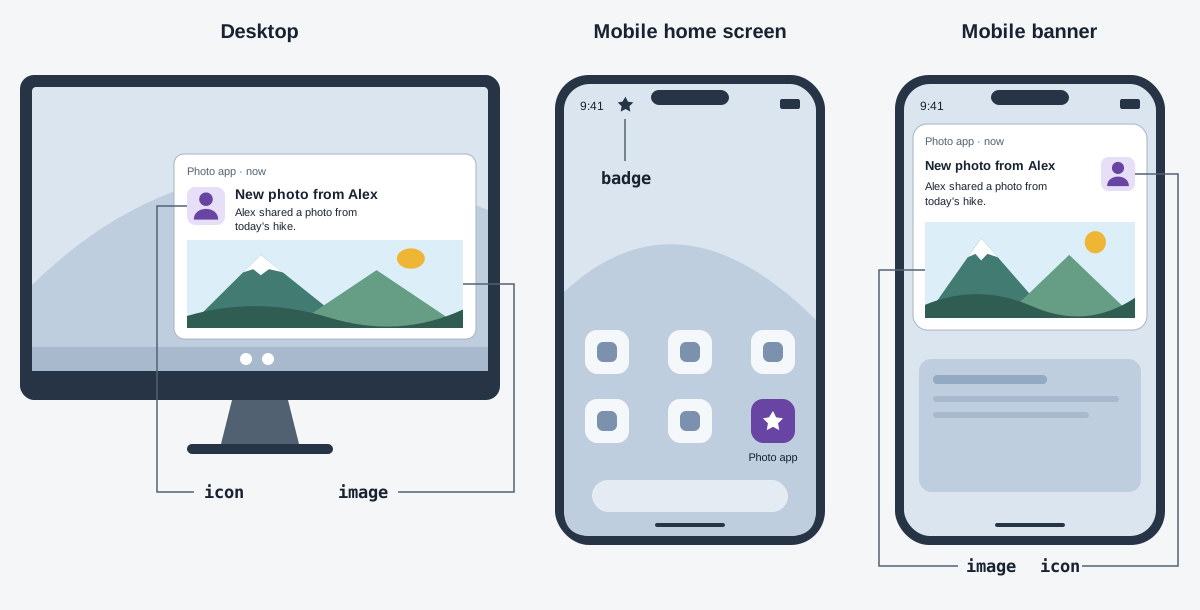
Dieses Beispiel legt verschiedene Platzhalterbilder für die Optionen badge, icon und image fest: ein App-Symbol, ein Porträt der sendenden Person beziehungsweise ein Landschaftsfoto. Ersetzen Sie die URLs durch Pfade zu Ihren eigenen Bildern. Das Beispiel setzt voraus, dass bereits ein Service Worker registriert und die Berechtigung für Benachrichtigungen erteilt wurde.
const registration = await navigator.serviceWorker.ready;

await registration.showNotification("New photo from Alex", {
  body: "Alex shared a photo from today's hike.",
  badge: "/images/app-badge.png",
  icon: "/images/alex-avatar.png",
  image: "/images/hiking-photo.png",
});
Die folgende schematische Darstellung zeigt, wie diese Bilder auf einem Desktop, einem mobilen Startbildschirm und in einem mobilen Benachrichtigungsbanner erscheinen können: badge in einer Statusleiste, icon neben dem Titel und dem Haupttext sowie image innerhalb der aufgeklappten Benachrichtigung. Das tatsächliche Layout und die angezeigten Bilder hängen vom Browser und vom Betriebssystem ab.
Benachrichtigungen mit Aktionen und Aktions-Handlern
Dieses Beispiel zeigt, wie Sie eine dauerhaft angezeigte Benachrichtigung darstellen können, die beispielsweise beim Empfang einer E-Mail durch eine Push-Nachricht ausgelöst wird.
Der Code zum Erstellen der Benachrichtigung enthält zwei actions, die in der Benachrichtigung angezeigt werden: eine zum Beantworten der Nachricht und eine zum Schließen der Benachrichtigung.
Jede Aktion enthält einen title, der üblicherweise als Schaltflächentext in der Benachrichtigung dargestellt wird, sowie eine action, mit der sich bei einer Interaktion feststellen lässt, welche Aktion ausgewählt wurde.
registration.showNotification("New Message", {
  body: "You've got mail.",
  icon: "/images/icon.png",
  actions: [
    { action: "reply", title: "Reply" },
    { action: "dismiss", title: "Dismiss" },
  ],
});
Der folgende Code zeigt, wie Sie auf notificationclick-Ereignisse der Benachrichtigung lauschen und anschließend anhand des Werts der Eigenschaft event.action ermitteln können, welche Aktion ausgewählt wurde.
Beachten Sie: Wenn Nutzende statt auf eine Aktionsschaltfläche auf den Hauptbereich der Benachrichtigung klicken, enthält event.action eine leere Zeichenfolge.
self.addEventListener("notificationclick", (event) => {
  event.notification.close();

  if (event.action === "reply") {
    // handle reply
  } else if (event.action === "dismiss") {
    // handle dismiss
  }
});
Spezifikationen
| Spezifikation |
|---|
| Notifications API # dom-serviceworkerregistration-shownotification |