Flexbox
Flexbox es un método de diseño unidimensional para disponer elementos en filas o columnas. Los elementos se flexionan (se expanden) para ocupar el espacio adicional o se encogen para caber en espacios más pequeños. Este artículo explica todos los fundamentos.
| Requisitos previos: | Estructurar el contenido con HTML, Fundamentos de estilo con CSS, Estilos fundamentales de texto y fuentes, y estar familiarizado con los conceptos fundamentales del diseño con CSS. |
|---|---|
| Resultados de aprendizaje: |
|
¿Por qué flexbox?
El diseño de caja flexible de CSS te permite:
- Centrar verticalmente un bloque de contenido dentro de su padre.
- Hacer que todos los hijos de un contenedor ocupen la misma cantidad del ancho o la altura disponibles, sea cual sea el ancho o la altura disponibles.
- Hacer que todas las columnas de un diseño de varias columnas tengan la misma altura, aunque contengan cantidades distintas de contenido.
Las características de flexbox pueden ser la solución perfecta para tus necesidades de diseño unidimensional. ¡Vamos a profundizar y descubrirlo!
Nota: El scrim introductorio Flexbox de Scrimba socio de aprendizaje de MDN ofrece una guía interactiva que explica lo habitual que es flexbox en la web y, por tanto, por qué es tan importante aprenderlo, y te guía por un caso de uso típico que demuestra la potencia de flexbox.
Presentación de un ejemplo sencillo
En este artículo harás una serie de ejercicios que te ayudarán a entender cómo funciona flexbox. Para empezar, haz una copia local del HTML y el CSS. Cárgala en un navegador moderno (como Firefox o Chrome) y echa un vistazo al código en tu editor de código. También puedes hacer clic en el botón «Play» para abrirlo en el Playground.
<header>
  <h1>Ejemplo sencillo de flexbox</h1>
</header>
<section>
  <article>
    <h2>Primer artículo</h2>
    <p>Contenido…</p>
  </article>
  <article>
    <h2>Segundo artículo</h2>
    <p>Contenido…</p>
  </article>
  <article>
    <h2>Tercer artículo</h2>
    <p>Contenido…</p>
  </article>
</section>
body {
  font-family: sans-serif;
  margin: 0;
}
header {
  background: purple;
  height: 100px;
}
h1 {
  text-align: center;
  color: white;
  line-height: 100px;
  margin: 0;
}
section {
  zoom: 0.8;
}
article {
  padding: 10px;
  margin: 10px;
  background: aqua;
}
/* Añade tu CSS de flexbox debajo de aquí */
Verás que tenemos un elemento <header> con un encabezado de nivel superior dentro y un elemento <section> que contiene tres elementos <article>. Vamos a usarlos para crear un diseño bastante estándar de tres columnas.
Especificar qué elementos colocar como cajas flexibles
Para empezar, tenemos que seleccionar qué elementos se van a disponer como cajas flexibles. Para ello, establecemos un valor especial de display en el elemento padre de los elementos que quieres modificar. En este caso queremos disponer los elementos <article>, así que lo establecemos en el <section>:
section {
  display: flex;
}
Esto hace que el elemento <section> se convierta en un contenedor flexible y que sus hijos se conviertan en elementos flexibles. Este es su aspecto:
Esta única declaración nos da todo lo que necesitamos. Increíble, ¿verdad? Tenemos un diseño de varias columnas con columnas del mismo tamaño, y todas tienen la misma altura. Esto se debe a que los valores predeterminados que se dan a los elementos flexibles (los hijos del contenedor flexible) están pensados para resolver problemas habituales como este.
Repasemos lo que ocurre aquí. Añadir un valor flex de display a un elemento lo convierte en un contenedor flexible. El contenedor se muestra como contenido de bloque en cuanto a cómo interactúa con el resto de la página. Cuando el elemento se convierte en un contenedor flexible, sus hijos se convierten en elementos flexibles (y se disponen como tales).
Puedes hacer que el contenedor sea en línea con un valor display exterior (p. ej., display: inline flex), que afecta a cómo se dispone el propio contenedor en la página.
El valor heredado inline-flex de display también muestra el contenedor en línea.
En este tutorial nos centraremos en cómo se comporta el contenido del contenedor, pero, si quieres ver el efecto del diseño en línea frente al de bloque, puedes echar un vistazo a la comparación de valores en la página de la propiedad display.
Las siguientes secciones explican con más detalle qué son los elementos flexibles y qué ocurre dentro de un elemento cuando lo conviertes en un contenedor flexible.
El modelo flexible
Cuando los elementos se disponen como elementos flexibles, se disponen a lo largo de dos ejes:
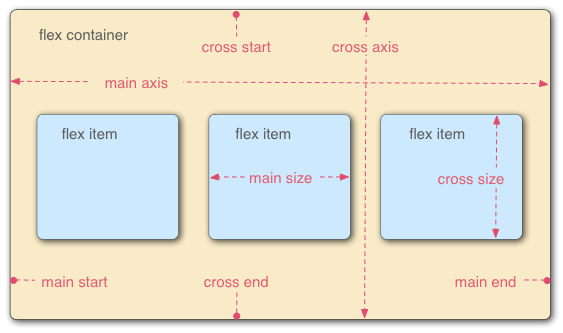
- El eje principal es el eje que va en la dirección en la que se disponen los elementos flexibles (por ejemplo, como una fila a lo ancho de la página o una columna hacia abajo). Los puntos de inicio y final de este eje se llaman inicio principal (main start) y final principal (main end). La longitud de un elemento flexible a lo largo del eje principal es el tamaño principal (main size).
- El eje transversal es el eje perpendicular a la dirección en la que se disponen los elementos flexibles. Los puntos de inicio y final de este eje se llaman inicio transversal (cross start) y final transversal (cross end). La longitud de un elemento flexible a lo largo del eje transversal es el tamaño transversal (cross size).
- El elemento padre que tiene establecido
display: flex(el<section>de nuestro ejemplo) se llama contenedor flexible. - Los elementos dispuestos como cajas flexibles dentro del contenedor flexible se llaman elementos flexibles (los elementos
<article>de nuestro ejemplo).
Ten en cuenta esta terminología al avanzar por las secciones siguientes. Siempre puedes volver a consultarla si te confundes con alguno de los términos que se usan.
¿Columnas o filas?
Flexbox ofrece una propiedad llamada flex-direction que especifica en qué dirección va el eje principal (en qué dirección se disponen los hijos de flexbox). De forma predeterminada está establecida en row, lo que hace que se dispongan en una fila en la dirección en la que funciona el idioma predeterminado de tu navegador (de izquierda a derecha, en el caso de un navegador en español).
Prueba a añadir la siguiente declaración a tu regla de <section>:
flex-direction: column;
Verás que esto vuelve a poner los elementos en un diseño de columna, como estaban antes de añadir ningún CSS. Antes de seguir, borra esta declaración de tu ejemplo.
Nota:
También puedes disponer los elementos flexibles en dirección inversa con los valores row-reverse y column-reverse. ¡Experimenta también con estos valores!
Ajuste de línea
Un problema que surge cuando tienes un ancho o una altura fijos en tu diseño es que, al final, los hijos de flexbox desbordan su contenedor y rompen el diseño. En el siguiente ejemplo tenemos 5 elementos <article>, que no caben porque tienen un min-width de 400px, así que hay desplazamiento horizontal.
Aquí vemos que los hijos efectivamente se salen de su contenedor. De forma predeterminada, el navegador intenta colocar todos los elementos flexibles en una sola fila si flex-direction está establecido en row, o en una sola columna si flex-direction está establecido en column.
Una forma de solucionarlo es añadir la siguiente declaración a tu regla de <section>:
section {
  flex-wrap: wrap;
}
Verás que el diseño se ve mucho mejor con esto:
Ahora tenemos varias filas. En cada fila caben tantos hijos de flexbox como resulta razonable. Lo que desborda pasa a la línea siguiente.
Pero aquí podemos hacer más cosas. En primer lugar, prueba a cambiar el valor de tu propiedad flex-direction a row-reverse. Ahora verás que sigues teniendo el diseño de varias filas, pero empieza desde la esquina opuesta de la ventana del navegador y fluye al revés.
La forma abreviada flex-flow
En este punto, vale la pena señalar que existe una forma abreviada de flex-direction y flex-wrap: flex-flow. Así, por ejemplo, puedes sustituir
flex-direction: row;
flex-wrap: wrap;
por
flex-flow: row wrap;
Dimensionamiento flexible de elementos flexibles
Volvamos ahora a nuestro primer ejemplo y veamos cómo podemos controlar qué proporción del espacio ocupan los elementos flexibles en comparación con los demás elementos flexibles.
En tu copia local, añade la siguiente regla al final de tu CSS:
article {
  flex: 1;
}
Es un valor de proporción sin unidades que indica cuánto espacio disponible a lo largo del eje principal ocupará cada elemento flexible en comparación con los demás. En este caso, damos a cada elemento <article> el mismo valor (un valor de 1), lo que significa que todos ocuparán la misma cantidad del espacio sobrante que queda después de establecer propiedades como el relleno y el margen. Este valor se reparte proporcionalmente entre los elementos flexibles: dar a cada elemento flexible un valor de 400000 tendría exactamente el mismo efecto.
Ahora añade la siguiente regla debajo de la anterior:
article:nth-of-type(3) {
  flex: 2;
}
Ahora, al recargar, verás que el tercer <article> ocupa el doble del ancho disponible que los otros dos. Ahora hay en total cuatro unidades de proporción disponibles (porque 1 + 1 + 2 = 4). Los dos primeros elementos flexibles tienen una unidad cada uno, así que cada uno ocupa 1/4 del espacio disponible. El tercero tiene dos unidades, así que ocupa 2/4 del espacio disponible (o la mitad).
También puedes especificar un valor de tamaño mínimo dentro del valor de flex. Prueba a actualizar tus reglas de article existentes así:
article {
  flex: 1 100px;
}

article:nth-of-type(3) {
  flex: 2 100px;
}
Esto básicamente dice: «A cada elemento flexible se le darán primero 100px del espacio disponible. Después, el resto del espacio disponible se repartirá según las unidades de proporción». Verás una diferencia en cómo se reparte el espacio.
Todos los elementos flexibles tienen un ancho mínimo de 100 píxeles, establecido con 'flex'. El valor de flex de los dos primeros elementos flexibles es 1, y el del tercero es 2. Esto divide el espacio restante del contenedor flexible en 4 unidades de proporción. Se asigna una unidad a cada uno de los dos primeros elementos flexibles y 2 unidades al tercero, lo que hace que el tercer elemento flexible sea más ancho que los otros dos, que tienen el mismo ancho.
El verdadero valor de flexbox se ve en su flexibilidad y su capacidad de adaptación. Si cambias el tamaño de la ventana del navegador o añades otro elemento <article>, el diseño sigue funcionando perfectamente.
flex: forma abreviada frente a forma completa
flex es una propiedad abreviada que puede especificar hasta tres valores distintos:
- El valor de proporción sin unidades que vimos antes. Se puede especificar por separado con la propiedad completa
flex-grow. - Un segundo valor de proporción sin unidades,
flex-shrink, que entra en juego cuando los elementos flexibles desbordan su contenedor. Este valor especifica cuánto se encogerá un elemento para evitar el desbordamiento. Es una característica bastante avanzada de flexbox y no la trataremos más en este artículo. - El valor de tamaño mínimo que vimos antes. Se puede especificar por separado con el valor completo
flex-basis.
Te recomendamos no usar las propiedades completas de flex a menos que de verdad sea necesario (por ejemplo, para sobrescribir algo establecido antes). Hacen que haya que escribir mucho código adicional y pueden resultar algo confusas.
Alineación horizontal y vertical
También puedes usar las características de flexbox para alinear los elementos flexibles a lo largo del eje principal o del eje transversal. Veámoslo con un nuevo ejemplo:
<div>
  <button>Sonreír</button>
  <button>Reír</button>
  <button>Guiñar</button>
  <button>Encogerse</button>
  <button>Sonrojarse</button>
</div>
body {
  font-family: sans-serif;
  width: 90%;
  max-width: 960px;
  margin: 10px auto;
}
div {
  height: 100px;
  border: 1px solid black;
}
button {
  font-size: 18px;
  line-height: 1.5;
  width: 15%;
}
/* Añade tu CSS de flexbox debajo de aquí */
Vamos a convertir esto en una barra de herramientas o de botones ordenada y flexible. Por ahora verás una barra de menú horizontal con algunos botones apretados en la esquina superior izquierda.
Primero, haz una copia local de este ejemplo.
Ahora añade lo siguiente al final del CSS del ejemplo:
div {
  display: flex;
  align-items: center;
  justify-content: space-around;
}
Recarga la página y verás que los botones ahora están bien centrados en horizontal y en vertical. Lo hemos conseguido con dos propiedades nuevas. Los elementos flexibles se colocan en el centro del eje transversal estableciendo la propiedad align-items en center. Los elementos flexibles se espacian de forma uniforme a lo largo del eje principal estableciendo la propiedad justify-content en space-around.
La propiedad align-items controla dónde se sitúan los elementos flexibles en el eje transversal.
- De forma predeterminada, el valor es
normal, que en flexbox se comporta comostretch. Esto estira todos los elementos flexibles para que llenen el padre en la dirección del eje transversal. Si el padre no tiene un tamaño fijo en la dirección del eje transversal, todos los elementos flexibles serán tan altos (o anchos) como el elemento flexible más alto (o ancho). Así es como nuestro primer ejemplo tenía de forma predeterminada columnas de la misma altura. - El valor
centerque usamos en el código anterior hace que los elementos mantengan sus dimensiones intrínsecas, pero se centren a lo largo del eje transversal. Por eso los botones de nuestro ejemplo actual están centrados verticalmente. - También puedes usar valores como
flex-start,self-startostartyflex-end,self-endoend, que alinearán todos los elementos al inicio y al final del eje transversal, respectivamente. Los valoresbaselinealinearán los elementos flexibles por su línea base; básicamente, la parte inferior de la primera línea de texto de cada elemento flexible se alineará con la parte inferior de la primera línea del elemento con mayor distancia entre el inicio transversal y esa línea base. Consultaalign-itemspara ver todos los detalles.
Puedes sobrescribir el comportamiento de align-items en elementos flexibles concretos aplicándoles la propiedad align-self. Por ejemplo, prueba a añadir lo siguiente a tu CSS:
button:first-child {
  align-self: flex-end;
}
Fíjate en el efecto que tiene y quítalo de nuevo cuando termines.
justify-content controla dónde se sitúan los elementos flexibles en el eje principal.
- El valor predeterminado es
normal, que se comporta comostarty hace que todos los elementos se sitúen al inicio del eje principal. - Puedes usar
endoflex-endpara que se sitúen al final. - Los valores
leftyrightse comportan comostartoendsegún la dirección del modo de escritura. centertambién es un valor dejustify-content. Hará que los elementos flexibles se sitúen en el centro del eje principal.- El valor que usamos antes,
space-around, es útil: reparte todos los elementos de forma uniforme a lo largo del eje principal, dejando un poco de espacio en ambos extremos. - Hay otro valor,
space-between, muy parecido aspace-around, salvo que no deja espacio en los extremos.
La propiedad justify-items se ignora en los diseños de flexbox.
Te animamos a jugar con estos valores para ver cómo funcionan antes de seguir.
Ordenar los elementos flexibles
Flexbox también tiene una característica para cambiar el orden de disposición de los elementos flexibles sin afectar al orden del código fuente. Es otra cosa imposible de hacer con los métodos de diseño tradicionales.
Prueba a añadir el siguiente CSS al código de tu ejemplo de la barra de botones:
button:first-child {
  order: 1;
}
Recarga y verás que el botón «Sonreír» se ha movido al final del eje principal. Veamos con un poco más de detalle cómo funciona:
- De forma predeterminada, todos los elementos flexibles tienen un valor de
orderde0. - Los elementos flexibles con valores de orden más altos aparecerán más tarde en el orden de visualización que los elementos con valores de orden más bajos.
- Los elementos flexibles con el mismo valor de orden aparecerán en su orden del código fuente. Así que, si tienes cuatro elementos cuyos valores de orden se han establecido en
2,1,1y0, respectivamente, su orden de visualización sería 4.º, 2.º, 3.º y 1.º. - El 3.º elemento aparece después del 2.º porque tiene el mismo valor de orden y va después en el orden del código fuente.
Puedes establecer valores de orden negativos para que los elementos aparezcan antes que los elementos cuyo valor es 0. Por ejemplo, podrías hacer que el botón «Sonrojarse» apareciera al inicio del eje principal con la siguiente regla:
button:last-child {
  order: -1;
}
Aunque puedes cambiar el orden con order, el orden de tabulación sigue siendo el mismo que el orden del código. ¡Cambiar el orden de los elementos que pueden recibir el foco puede afectar negativamente a la usabilidad para quienes usan el teclado!
Cajas flexibles anidadas
Con flexbox se pueden crear diseños bastante complejos. Es perfectamente válido que un elemento flexible sea también un contenedor flexible, para que sus hijos también se dispongan como cajas flexibles.
Este diseño complejo tiene algunos elementos flexibles que también son contenedores flexibles. Su HTML es bastante sencillo. Tenemos un elemento <section> que contiene tres elementos <article>. El tercer <article> contiene tres elementos <div>, y el primer <div> contiene cinco elementos <button>:
section - article
          article
          article - div - button
                    div   button
                    div   button
                          button
                          button
Veamos el código que hemos usado para el diseño.
En primer lugar, hacemos que los hijos del <section> se dispongan como cajas flexibles.
section {
  display: flex;
}
A continuación, establecemos algunos valores de flex en los propios elementos <article>. Fíjate especialmente en la segunda regla: hacemos que los hijos del tercer <article> también se dispongan como elementos flexibles, pero esta vez los disponemos en columna.
article {
  flex: 1 100px;
}

article:nth-of-type(3) {
  flex: 3 100px;
  display: flex;
  flex-flow: column;
}
A continuación, seleccionamos el primer <div>. Primero usamos flex: 1 100px; para darle en la práctica una altura mínima de 100px, y después hacemos que sus hijos (los elementos <button>) también se dispongan como elementos flexibles. Aquí los disponemos en una fila con ajuste de línea y los alineamos en el centro del espacio disponible, como hicimos con el ejemplo de los botones que vimos antes.
article:nth-of-type(3) div:first-child {
  flex: 1 100px;
  display: flex;
  flex-flow: row wrap;
  align-items: center;
  justify-content: space-around;
}
Por último, damos algo de tamaño al botón, esta vez con un valor de flex de 1 auto. Esto tiene un efecto muy interesante, que verás si pruebas a cambiar el ancho de la ventana del navegador. Los botones ocuparán todo el espacio que puedan. Cabrán en una línea tantos como sea cómodo; a partir de ahí, pasarán a una nueva línea.
button {
  flex: 1 auto;
  margin: 5px;
  font-size: 18px;
  line-height: 1.5;
}
Resumen
Con esto termina nuestro recorrido por los fundamentos de flexbox. Esperamos que te hayas divertido y que juegues bastante con él a medida que avances en tu aprendizaje. En el siguiente artículo te daremos algunas pruebas que puedes usar para comprobar si has entendido y retenido toda esta información.
Véase también
- Conceptos básicos de flexbox
- Alinear elementos en un contenedor flexible
- Ordenar los elementos flexibles
- Controlar las proporciones de los elementos flexibles a lo largo del eje principal
- Módulo de diseño de caja flexible de CSS
- Guía de flexbox de CSS-Tricks: un artículo que lo explica todo sobre flexbox de forma visualmente atractiva
- Flexbox Froggy: un juego educativo para aprender y entender mejor los fundamentos de flexbox